Bạn muốn bán hàng chuyên nghiệp trên Facebook nhưng chưa biết cách tạo shop trên fanpage? Trong bài viết này, Content MKT sẽ hướng dẫn bạn đầy đủ – từ điều kiện, cách thiết lập, tối ưu shop đến các lỗi thường gặp. Dù bạn là người mới, bạn vẫn có thể tự làm chỉ trong vài phút.
I. Hướng dẫn chi tiết cách tạo shop trên fanpage
Dưới đây là quy trình tạo shop đầy đủ và mới nhất. Hãy thực hiện tuần tự để tránh lỗi.
Bước 1: Kiểm tra và chuyển Fanpage sang “Trang doanh nghiệp”
Vào Cài đặt Page → Loại Page → Chuyển sang doanh nghiệp.
Sau khi chuyển đổi, bạn sẽ nhìn thấy mục “Cửa hàng” hoặc có thể thêm tab này trong phần Mẫu và Tab.
Bước 2: Truy cập Commerce Manager
Bạn vào Commerce Manager bằng cách:
- Truy cập: business.facebook.com/commerce
- Hoặc vào Fanpage → “Công cụ chuyên nghiệp” → “Commerce Manager”
Bước 3: Tạo tài khoản bán hàng
Chọn phương thức bán hàng, gồm:
- Quốc gia
- Loại hình kinh doanh
- Địa chỉ doanh nghiệp
- Thông tin thuế (nếu Facebook yêu cầu)
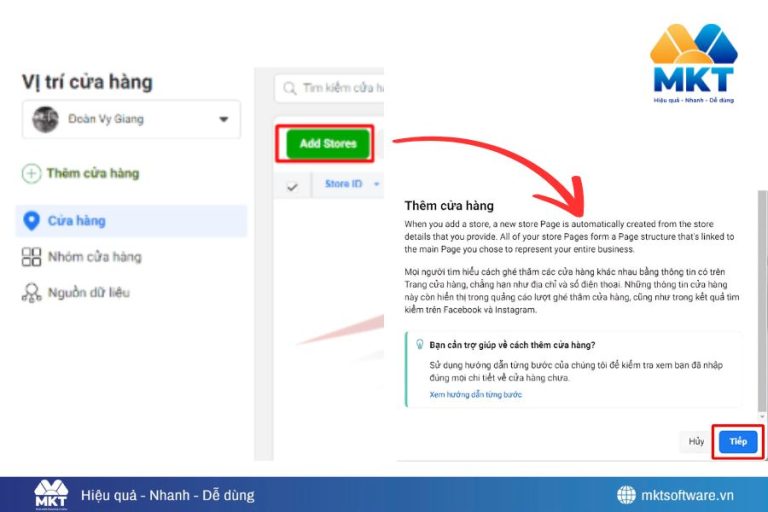
Bước 4: Thiết lập cửa hàng (Shop Setup)
Bạn chọn hình thức thanh toán:
- Nhắn tin qua Messenger: phù hợp người mới, không cần website.
- Thanh toán qua website: dành cho doanh nghiệp có trang web.
Bước 5: Thêm sản phẩm vào shop trên fanpage
Khi thêm sản phẩm, bạn cần tối ưu:
- 3–5 ảnh chất lượng, chụp rõ nét.
- Mô tả đầy đủ: chất liệu, size, cách dùng, ưu điểm.
- Giá, tồn kho rõ ràng.
Mẹo: Sản phẩm mô tả càng chi tiết càng dễ được duyệt và tăng chuyển đổi.
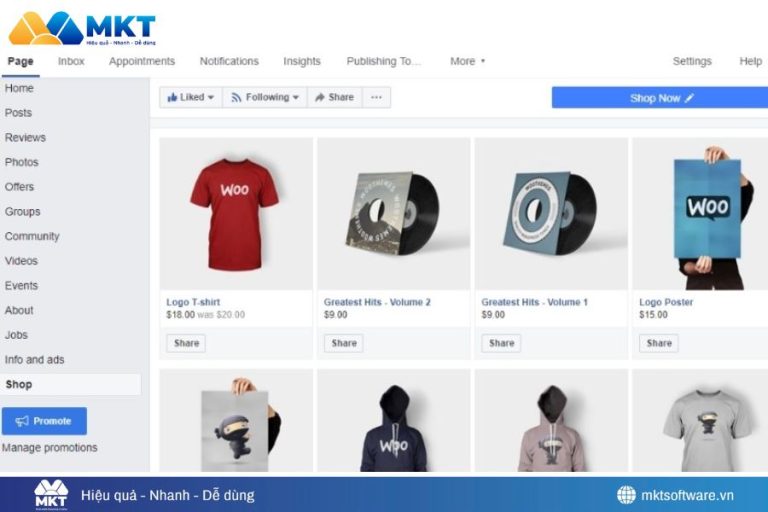
Bước 6: Kiểm duyệt sản phẩm và xuất bản shop
Sau khi đăng sản phẩm, Facebook sẽ kiểm tra trong 1–3 giờ.
Khi sản phẩm được duyệt, bạn chọn “Xuất bản cửa hàng” để hiển thị trên Page.
II. Cách tối ưu shop trên fanpage để tăng chuyển đổi (theo chuẩn EEAT)
Việc tạo shop chỉ là bước đầu. Để bán hàng fanpage hiệu quả, bạn cần tối ưu theo tiêu chuẩn EEAT – tiêu chuẩn đánh giá chất lượng nội dung được Google và Facebook khuyến nghị.
1. E – Expertise (Chuyên môn)
Cung cấp thông tin sản phẩm chuyên sâu nhất có thể:
- Thông số kỹ thuật
- Thành phần
- Chất liệu
- Tính năng nổi bật
Ví dụ: Shop đồng hồ hiển thị chính xác loại máy, chất liệu dây, khả năng chống nước → tăng sự tin tưởng khi khách mua online.

2. E – Experience (Trải nghiệm)
Thể hiện trải nghiệm người dùng thật bằng:
- Ảnh khách sử dụng
- Đánh giá thực tế
- Video review ngắn
Ví dụ: “Áo thun Coolfit ABC đã có hơn 1.200 khách mặc và phản hồi rằng mát hơn áo cotton thường 30%.”
3. A – Authority (Uy tín)
Củng cố uy tín bằng cách:
- Hiển thị logo thương hiệu
- Liên kết website chính thức
- Cung cấp thông tin doanh nghiệp, hotline rõ ràng
4. T – Trust (Độ tin cậy)
Xây dựng độ tin cậy bằng:
- Chính sách đổi trả minh bạch
- Cam kết về chất lượng
- Sử dụng badge xác minh của Facebook nếu có
III. Những lỗi thường gặp khi tạo shop trên fanpage và cách khắc phục
Việc tạo shop đôi khi gây khó khăn cho người mới. Dưới đây là 4 lỗi phổ biến và cách giải quyết.
1. Không thấy mục Shop trên Fanpage
- Nguyên nhân: Page chưa chuyển sang loại doanh nghiệp hoặc dùng mẫu bố cục không hỗ trợ.
- Cách khắc phục: Vào Mẫu & Tab → chọn mẫu “Shopping”.
2. Sản phẩm bị từ chối
- Nguyên nhân: Vi phạm chính sách hoặc mô tả/ảnh không rõ ràng.
- Cách khắc phục: Kiểm tra lại mô tả, loại bỏ từ ngữ vi phạm như “trị bệnh”, “tốt nhất thị trường”…
3. Không kết nối được Commerce Manager
- Nguyên nhân: Bạn không phải admin Page.
- Cách khắc phục: Yêu cầu cấp quyền Admin.
4. Ảnh sản phẩm bị lỗi hoặc không đạt chuẩn
Ảnh quá nhỏ (< 500px), mờ hoặc chứa văn bản quảng cáo sẽ bị từ chối.
→ Hãy dùng ảnh nền trắng hoặc ảnh thực tế sắc nét.
IV. Kết luận
Việc tạo shop trên fanpage không chỉ giúp bạn trông chuyên nghiệp hơn mà còn tăng cơ hội tiếp cận khách hàng, cải thiện tỷ lệ chuyển đổi và nâng cao uy tín thương hiệu. Dù bạn là chủ shop nhỏ, chủ doanh nghiệp hay người mới bắt đầu, việc thiết lập Facebook Shop hoàn toàn dễ dàng chỉ trong vài bước.
Hãy bắt đầu tạo Shop ngay hôm nay để không bỏ lỡ nguồn khách hàng khổng lồ trên Facebook.